


Kādi punkti ir iekļauti PDF dokumentu pirmsdrukas aizplūšanas pārbaudē?
Veicot pirmsdrukas pārbaudes darbu, PDF dokumentu aizplūšanas pārbaude ir viens no būtiskiem jautājumiem, kas jāpārbauda katrai poligrāfijas rūpnīcai. Vairāku{1}}lappušu PDF dokumentu manuāla pārbaude pa lappusei ir ne tikai laikietilpīga-un darbietilpīga-, bet arī bieži rodas kļūdas. Daudzas poligrāfijas rūpnīcas pārbaudēm izmanto specializētus rīkus vai spraudņus, kas var ievērojami uzlabot pirmsdrukas darba efektivitāti un precizitāti. Šajā rakstā kā piemērs ir izmantota programmā Adobe Acrobat Pro DC iebūvētā pirmsdrukas pārbaudes funkcija, lai izpētītu, kā pareizi iestatīt noplūdes pārbaudes vienumu pirmsdrukas pārbaudē.
Vispirms atveram dokumentu, kas jāpārbauda programmā Acrobat, sadaļā "Rīki - Aizsargāt un standartizēt" atrodam pogu "Drukas ražošana" un noklikšķiniet uz tā. Šajā brīdī programmatūras labajā pusē tiek parādīts drukas ražošanas apakšizvēlņu saraksts, kā parādīts 1. attēlā.
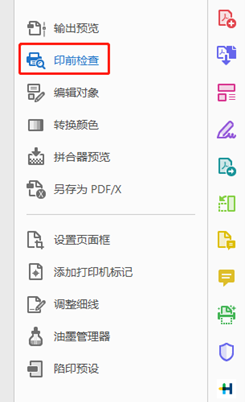
1. attēls Drukāšanas apakšizvēlne
Pēc tam izvēlnē noklikšķiniet uz otrā vienuma “Pirmsspiediena pārbaude”, un tiks parādīts 2. attēlā parādītais dialoglodziņš Pirmsspiediena pārbaude.
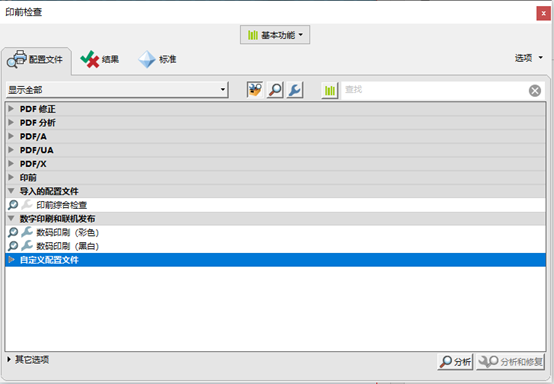
2. attēls Pirmsspiediena izvēles rūtiņa
Daudzi Acrobat iepriekš iestatīto pārbaudes vienumi jau ir integrēti cilnē Profili. Asiņošanas pārbaudes vienums, kas mums jāveic, nav iekļauts, tāpēc mums ir jāizveido profils. Noklikšķiniet uz pogas "Opcijas" augšējā labajā stūrī un uznirstošajā izvēlnē{2}} atlasiet "Izveidot profilu". Pēc tam programmatūra parādīs dialoglodziņu Rediģēt profilu, kā parādīts 3. attēlā.
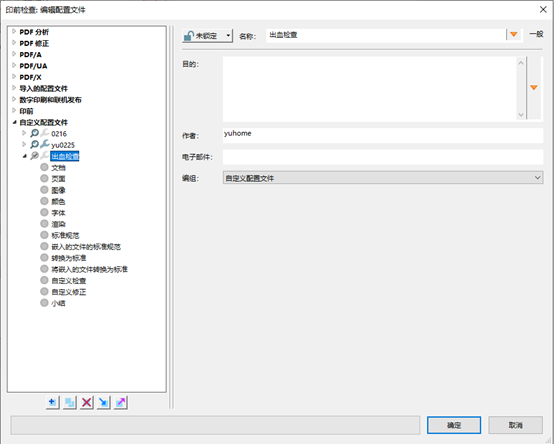
3. attēls. Konfigurācijas faila rediģēšanas dialoglodziņš
Turpmākai izmantošanai mēs varam nosaukt šo konfigurācijas failu "Bleed Check". Kreisajā pusē esošajā izvēlnē ir uzskaitīti vairāki pārbaudes vienumi, piemēram, dokuments, lapa, attēls un krāsa. Mēs varam tos konfigurēt pa vienam pēc vajadzības, bet saturs, kas saistīts ar asiņošanas pārbaudēm, nav iekļauts. Varat izmantot pielāgotas pārbaudes, lai iestatītu asiņošanas pārbaudes saturu. Noklikšķiniet uz opcijas "Pielāgota pārbaude", un labajā pusē tiks parādīts vienumiem atbilstošais pārbaudes saturs, kā parādīts 4. attēlā. Dialoglodziņa labajā pusē ir uzskaitīti visi pieejamie pielāgotās pārbaudes vienumi, taču mums nepieciešamais asiņošanas pārbaudes saturs nav starp tiem. Šajā brīdī jums ir jānoklikšķina uz "+" zīmes aplī apakšējā kreisajā stūrī, lai izveidotu jaunu pārbaudes vienumu.
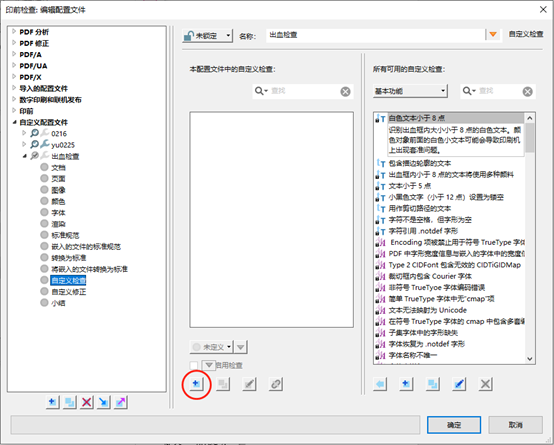
4. attēls Pielāgota izvēles rūtiņa
Parasti pēcspiešanas{0}}apstrādei ir nepieciešams, lai izplūde nedrīkst būt mazāka par 3 mm. Tāpēc mēs varam nosaukt šo pārbaudes vienumu "Izplūdums mazāks par 3 mm". Pēc tam labajā pusē esošajā rekvizītu panelī tieši ievadiet "bleed", lai ātri atrastu visus pārbaudes vienumus, kas saistīti ar noplūdi. Nozīme, ka noplūde nav mazāka par 3 mm, ir tāda, ka atgaisošanas kārbas attāluma minimālā nobīde no apdares kastes PDF dokumentā nedrīkst būt mazāka par 3 mm. Tātad šeit mums 5. attēla rekvizītu panelī jāizvēlas "Minimālā izplūdes lodziņa nobīde (mm)" un jāpievieno tas dialoglodziņa apakšējā labajā stūrī, pēc tam palaišanas pogā atlasiet "Mazāk nekā", iestatiet vērtību uz "3", un pieļaujamo kļūdas robežu var iestatīt pēc vajadzības, piemēram, "0,1".
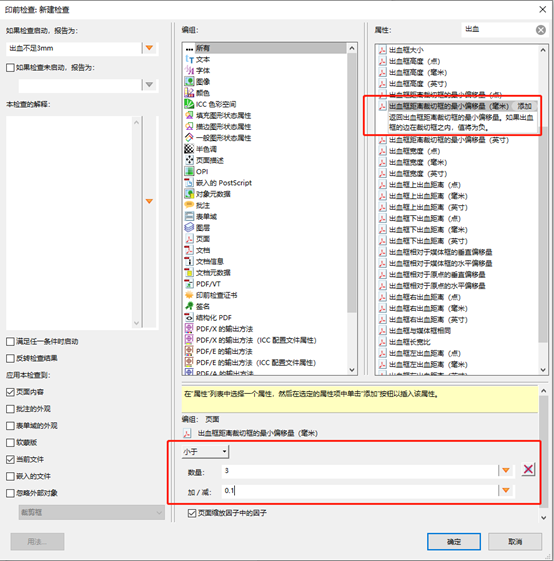
5. attēls Dialoglodziņš atgaisošanai mazāk nekā 3 mm
Pēc noplūdes pārbaudes profila iestatīšanas mēs atlasām pielāgoto profilu "Bleed Check" pirmsspiediena pārbaudes dialoglodziņā un noklikšķiniet uz pogas "Analizēt" apakšējā labajā stūrī, lai tieši noskaidrotu, kurām PDF dokumenta lappusēm izplūdes iestatījums ir mazāks par 3 mm, kā parādīts 6. attēlā.
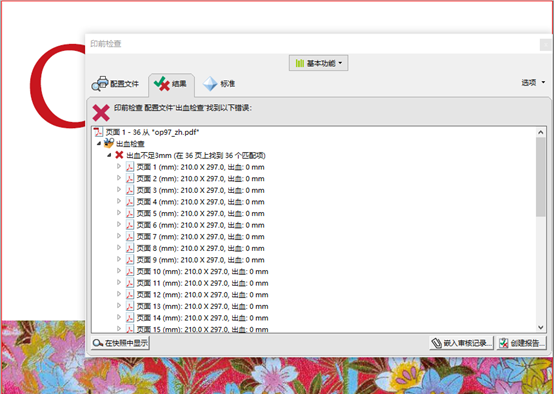
6. attēls Pārbaudes rezultāti par nepietiekamu noplūdi, kas mazāka par 3 mm
Faktiskajā praksē mēs esam atklājuši, ka daži dokumenti, kas pārbaudīti, izmantojot iepriekš minēto metodi, neliecina par problēmām, taču patiesībā dokumentu noplūdes iestatījumi nav pareizi. Tas ir tāpēc, ka daži PDF dokumenti nesatur noplūdes un apgriešanas lodziņus, kā parādīts 7. attēlā.
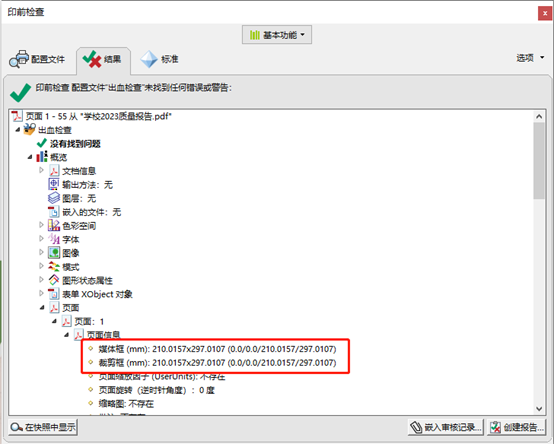
7. attēls Dokumenti bez noplūdes kastēm
Šiem dokumentiem mums ir jāpievieno vienums profilā "Bleed Check", lai pārbaudītu, vai nepastāv noplūdes lodziņi, kā parādīts 8. attēlā. Tādā veidā, pat ja dokumentam nav iestatīta noplūdes lodziņa, to joprojām var tieši pārbaudīt.
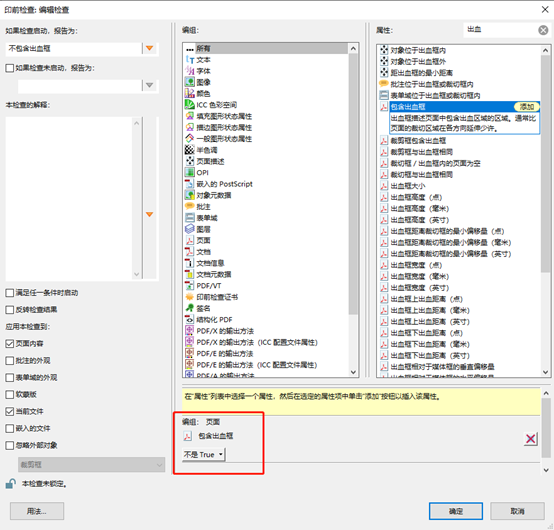
8. attēls Pārbaudes iestatījumi bez atgaisošanas kastes
Visbeidzot, ir viena situācija, kurā daudzi sagatavošanas darbu iesācēji viegli pieļauj kļūdu. Dokumentā ir pareizi iestatīta noplūde, bet teksts un attēli dokumentā tiek ievietoti tikai apgriešanas lodziņā. Šādā dokumentā attālums starp izplūdes kārbu un apdares kārbu ir pareizs, taču starp izplūdes kārbu un apdares kārbu nav teksta vai attēlu. Tas joprojām nav pareizi pēc-preses apstrādei.
Šādiem dokumentiem mums ir jāpievieno vienums profilā "Bleed Check", lai pārbaudītu, vai ārpus apdares kastes nav teksta vai attēla objekti, kā parādīts 9. attēlā. Tādā veidā, ja dokumentā ir nepareizs noplūdes iestatījums, to var noteikt.
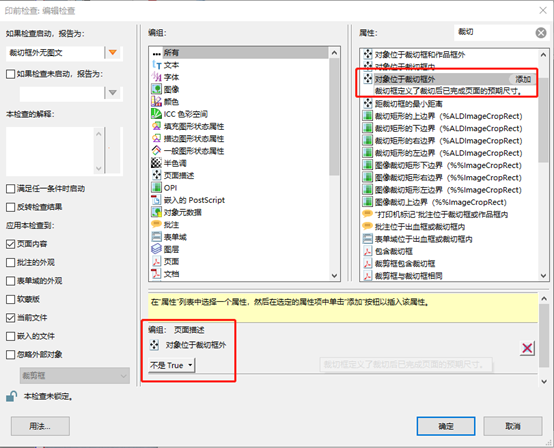
9. attēls Pirmsspiediena pārbaudiet iestatījumus apgabaliem ārpus apgriešanas kastes bez attēliem vai teksta
Rezumējot, salīdzinoši pilnīgā izplūdes pārbaudes profilā jāietver vismaz trīs iepriekš minētās pārbaudes: minimālās nobīdes pārbaude starp izplūdes kārbu un apgriešanas kārbu, izplūdes kārbas klātbūtnes pārbaude un attēla vai teksta objektu pārbaude ārpus apgriešanas kastes. Daudzi pirmsdrukas operatori koncentrējas uz pirmo pārbaudi un mēdz aizmirst otro un trešo pārbaudi. Ja PDF dokuments ar problēmām otrajā un trešajā pārbaudē tiek nosūtīts tieši izvadīšanai, tas var radīt ievērojamas problēmas pēc-preses apgriešanas laikā. Cerams, ka ikviens varēs pilnībā izmantot Acrobat pirmsdrukas pārbaudes rīkus, lai uzlabotu mūsu pirmsdrukas pārbaužu efektivitāti un precizitāti.