


Gudri izmantojot AI, lai atrisinātu ēnu, apmales un pozīcijas problēmas vīna kastes dizainā, super praktiski!
Adobe Illustrator (turpmāk saukts par "AI") ir rūpnieciska standarta vektora ilustrācijas programmatūra, kas tiek piemērota publicēšanas, multimediju un tiešsaistes attēlu publicēšanai. Kā ļoti labs vektoru grafikas apstrādes rīks, programmatūra tiek plaši izmantota drukātu materiālu, piemēram, reklāmas skrejlapu un brošūru, projektēšanā un ražošanā. Tomēr, lietojot to, var būt dažas problēmas, kuras var atrisināt ar citas funkcijas palīdzību. Šajā rakstā autors sniegs trim vīna kastu projektēšanas un ražošanas faktisko situāciju piemērus.
Attēlu ēnu jautājums
Projektējot un ražojot noteiktu vīna kastīti, attēla apakšējā labajā stūrī ir jāizstrādā melna ēna, lai sasniegtu trīsdimensiju efektu, izceltu produkta īpašības un izveidotu noteiktu vizuālu triecienu. Šajā brīdī ēnu efektus var radīt AI vai PS, bet PS ražošana var būt apgrūtinoša, tāpēc AI parasti tiek izmantots.
First, select the target object, then choose Effects → Stylish → Projection from the menu, and enter relevant data based on the pop-up window to create a black shadow effect in the lower right corner. In batch printing, it is usually necessary to assemble two wine boxes in one large plate to save paper and printing processes. When assembling two wine boxes, rotate the other box 180 degrees, and the shadow in the first picture will appear as the lower right corner, while the black shadow in the 180℃rotated picture does not rotate with the rotation angle. When encountering this situation, after creating the correct black shadow, select the shadow and click on menu ->object ->paplašināt izskatu. Tādā veidā, saliekot, ja cits attēls ir jāpagriež 180 grādi vai jebkurš leņķis, ēnas virziens mainīsies atbilstoši vēlamajam leņķim (kā parādīts 1. attēlā).
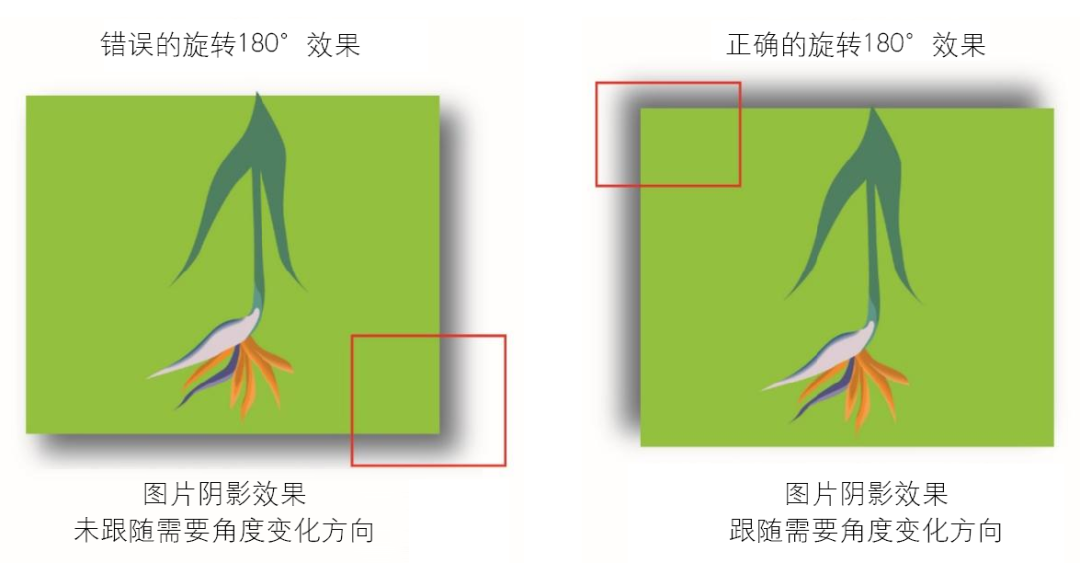 1. attēls: Nepareizs ēnas efekts (pa kreisi) un pareizs ēnas efekts (pa labi)
Attēla robežas jautājums
Projektējot un izgatavojot vīna kasti, kastes priekšpusē ir jāizstrādā ierāmēts attēls. Vispirms uzzīmējiet kasti AI, aizpildiet kastes robežas biezumu un pēc tam ievietojiet attēlu kastes iekšpusē. Tādā veidā tiek sasniegta ierāmēta attēla ietekme.
Tomēr rakstīšanas procesā ir jāizceļ priekšējais attēls, un attēla lieluma attiecība ir jāpielāgo atbilstoši vizuālajai estētikai. Tāpēc, kad tas pats ierāmētais attēls tiek izmantots kā sānu attēls uz vīna kastes, tam jābūt mazākam par priekšējo attēlu. Tā kā priekšējie un sānu attēli ir vienādi, priekšējais attēls tiks tieši samazināts proporcionāli un novietots uz sāniem. Tomēr pēc proporcionāli mērogošanas tiks konstatēts, ka kastes robeža nav mainījusi biezumu atbilstoši proporcionālajai. Risinājums ir vispirms izvēlēties apmali, pēc tam izvēlnē izvēlēties efektus → Objekts → ceļš → kontūru zīmējums, lai robežas biezums kļūtu par vektora formu. Proporcionāli samazinot sānu attēlu, robeža mainīs biezumu atbilstoši reducēšanas attiecībai (kā parādīts 2. attēlā).
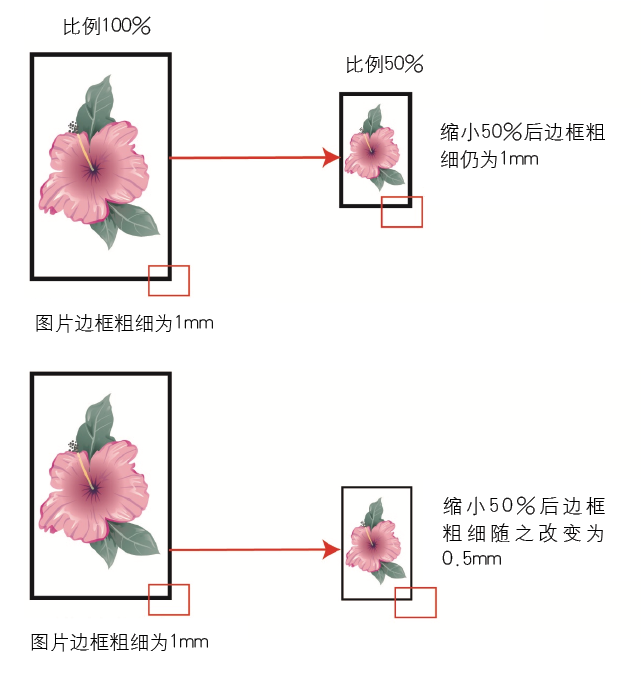 2. attēls Nepareizs robežas efekts (augšā) un pareizs robežas efekts (apakšā)
Modeļa pozīcijas problēma
Projektējot un izgatavojot vīna kasti, katrai displeja virsmai ir nepieciešams ne tikai, lai būtu skaists efekts un atbilstoša proporcija, bet arī izceltu produkta īpašības un sasniegtu žilbinošu efektu. Tāpēc vīna kastes virsmai jāpieliek citas apdares metodes, ar atšķirīgu procesa efektiem uz katras virsmas, piemēram, ar rakstainu ekrāna drukātu kristāla līmes efektu priekšpusē un pilna ekrāna drukāta sniegpārsla efektu uz sāniem. Veicot ekrāna drukāšanas modeļus AI, pārveidojot modeļus vektoru grafikā, visam failam var rasties liels atmiņas daudzums. Bitkartes konvertēšanai uz PS ir nepieciešams arī noteikts precizitātes līmenis, un pēc tam, ievietojot to AI, joprojām būs liels atmiņas daudzums. Tāpēc, veidojot regulārus modeļus, tiks izmantota modeļa rediģēšanas funkcija AI.
Pirmkārt, izveidojiet vektora modeli ar izmēru, ko nosaka vēlamie izmēri, rūpējoties, lai to saskaņotu ar apkārtējo kustību. Pēc tam atlasiet modeli, izvēlnē izvēlieties Objektu → Raksts → Rediģēt modeli, dialoglodziņā uznirstošajā izmērā ievadiet atbilstošo izmēru vai vizuāli pielāgojiet atstarpi atbilstoši vēlamajam efektam. Pēc prasību izpildes noklikšķiniet uz Apstiprināt. Pēc parauga modeļa izgatavošanas to var atrast krāsu paletē un tieši aizpildīt priekšējā izkārtojuma rāmī. Bet, piepildot divus priekšējos modeļus, tiks konstatēts, ka abu rakstu pozīcijas ir atšķirīgas. Šajā laikā ir jāizmanto viens modelis kā atsauce un jāpārveido relatīvais attālums, lai abu rakstu pozīcijas būtu konsekventas.
Vispirms atlasiet modeli, izvēlieties Object → Transform → Pārvietot rīku no izvēlnes, uznirstošajā dialoglodziņā ievadiet datus un noklikšķiniet uz Kopēt un apstiprināt. Šajā brīdī jūs atradīsit, ka kopētā modeļa pozīcija joprojām ir atšķirīga. Risinājums ir atlasīt modeli, pēc tam izvēlēties Objektu → Transform → Pārvietot rīku no izvēlnes, uznirstošajā dialoglodziņā ievadiet datus, pārbaudiet pārveidošanas objektu un pārveidošanas modeli un noklikšķiniet uz Kopēt un vēlreiz apstiprināt. Kopētā modeļa novietojums būs konsekvents (kā parādīts 3. attēlā).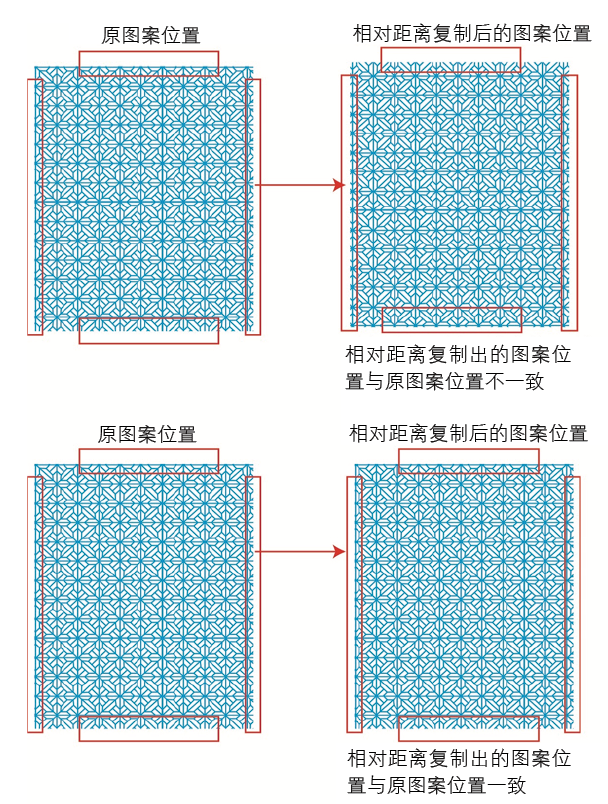
3. attēls: Nepareizs kopēšanas efekts (augšā) un pareizs kopēšanas efekts (apakšā)